Free Download Program Membuat Program Vb Dengan Database Access
Visual Basic adalah salah satu bahasa pemograman yang masih banyak dipakai orang dari dulu sampai saat ini. Banyak sekali software yang dibuat dengan bahasa pemograman ini.
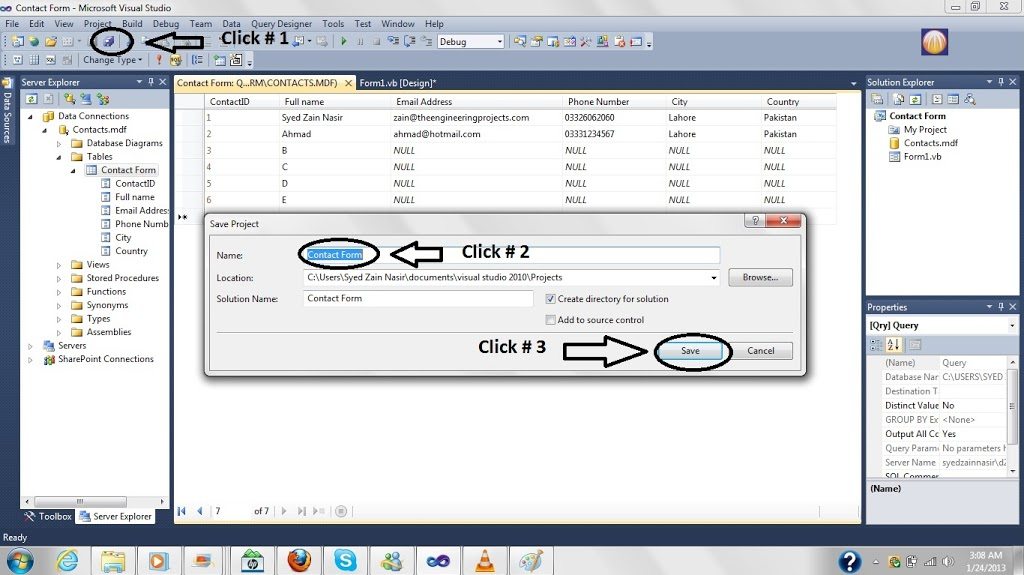
Dan bisa juga digunakan untuk membuat program penjualan, program gaji, dan aplikasi aplikasi komputer lainnya yang bisa dipakai di sekolah sekolah, kantor kantor ataupun toko toko. Bahkan membuat virus bisa dilakukan dengan Visual basic. Disini saya mencoba mengajak anda untuk belajar memahami visual basic dengan cara membuat suatu program penjualan sederhana yang umum digunakan orang. Software yang saya gunakan adalah Microsoft Visual Basic 6.0 dengan memakai database microsoft Office Access yang memakai Data Control DAO. Sedangkan program penjualan yang kita buat adalah Program Penjualan Buku. MEMBUAT DATABASE Pada bagian yang pertama ini kita belajar membuat Database - Bukalah program Microsoft Visual Basic - Buatlah sebuah database baru caranya pilih ADD-INS – VISUAL DATA MANAGER. - Pada layar VIS DATA pilih FILE – NEW – MICROSOFT ACCESS – VERSION 7.0 MDB lalu SAVE dengan nama BUKU.mdb - Pada DATABASE WINDOW buatlah Table baru dengan cara klick kanan lalu pilih NEW TABLE.
- Tulislah nama table nya pada TABLE NAME dengan nama TABLE_BUKU. Ao Oni School Nightmare Ita Torrent. - Isilah field field yang dibutuhkan dengan cara menekan tombol ADD FIELDS.
- Tuliskan nama fieldnya lalu pilih Type nya dan tulis ukuran / Size nya. Membuat TABLE BUKU Table buku digunakan dengan untuk mengisi semua buku yang akan dimasukan.
Table Name: TABLE_BUKU Name. Kunci Kode_buku Text 6 Primary Key Judul_buku Text 20 Jenis_buku Text 10 Karang_buku Text 20 Pengarang buku Terbit_buku Text 20 Penerbit buku Tahun_buku Text 4 Tahun terbit buku Harga_buku Currency 8 Stok_buku Single 4 - Setelah semua field selesai ditulis buatlah PRIMARY KEY nya dengan cara menekan ADD INDEX. Ford C6 Torque Converter Install. Tulislah: Name: Kode_buku Indexed fields: Kode_buku Beri tanda checklist pada Primary dan Unique tekan Oke Tekan tombol BUILD THE TABLE.
Oct 30, 2011. Kita akan sama-sama belajar membuat sebuah program input data. Koneksi Visual Basic dengan database Microsoft Access. Design by Free.
- Dengan begitu Table buku telah selesai dibuat. - Buatlah beberapa Table lain dengan cara seperti tadi. Adapun ketentuannya adalah: 2. Membuat TABLE PELANGGAN Kenapa disini saya membuat Table Pelanggan?
Karena contoh program penjualan yang saya buat disini digunakan untuk distributor buku yang menjual buku bukunya kepada toko toko (pelanggan), oleh karena itu diperlukan Table Pelanggan. Isi fieldnya: Table Name: TABLE_PELANGGAN Name.
Kunci No_faktur Text 10 Nomor Faktur Primary Key Tgl_faktur Date/Time 8 Tanggal Faktur Kode_pelanggan Text 6 harus sama dengan Table_pelanggan Id_user Text 4 harus sama dengan Table_user Biaya_kirim Currency 8 Total_bayar Currency 8 5. Membuat TABLE DETAIL Table Detail digunakan untuk menjabarkan isi dari Table Transaksi secara lebih khusus. Contohnya: Pada Table Transaksi seorang pelanggan (toko) membeli buku pada suatu hari. Adapun rincian dari apa yang dibeli dijelaskan pada Table Detail seperti buku apa saja yang dia beli, berapa jumlah yang dibeli, dan berapa harga asli dan total harganya. Untuk Table Detail Tidak ada PRIMARY KEY nya sehingga tidak perlu memencet ADD INDEX ketika membuat table ini.
Table Name: TABLE_DETAIL Name. Kunci No_faktur Text 10 harus sama dengan Table_transaksi Tidak Ada Kode_buku Text 6 harus sama dengan Table_buku Jumlah_beli Single 4 Total_harga Currency 8 6.
Membuat Table Bantu Isi field dari Table Bantu sama persis dengan yang ada di Table Detail. Kedua table ini memang sama sama menjabarkan isi dari Table Transaksi. Sedangkan perbedaannya adalah terletak pada fungsinya. Table Bantu digunakan untuk menampung data yang akan dimasukan ke dalam Table Detail secara sementara sehingga sangat membantu dalam proses penyimpanan data. Sedangkan isi dari Table Bantu yang berupa data sementara tersebut nantinya akan dihapus.
Anda akan mengerti nanti jika kita telah sampai pada pembahasan Listing Program. Table Bantu Juga Tidak Pakai Primary Key jadi tidak usah memencet ADD INDEX. Table Name: TABLE_BANTU Name. Kunci No_faktur Text 10 harus sama dengan Table_transaksi Tidak Ada Kode_buku Text 6 harus sama dengan Table_buku Jumlah_beli Single 4 Total_harga Currency 8 7. Membuat Table Bayar Sebenarnya Table Bayar ini bisa langsung digabungkan saja ke dalam Table Transaksi. Tapi sengaja saya pisahkan agar nanti apabila Table Transaksi dibuat menjadi sebuah laporan, maka laporan tersebut hanya sampai Total Bayar saja.
Karena menurut sebagian orang ada yang mengatakan bahwa tidak terlalu penting untuk mengetahui jumlah yang dibayar pelanggan atau uang kembaliannya dan yang terpenting adalah dapat diketahui jumlah pemasukan hari sekian, bulan sekian, atau tahun sekalian. Jadi saya mengambil jalan tengah, Table Bayar ini nantinya tetap saya pakai pada transaksi dan akan saya gunakan dalam pembuatan struk atau faktur juga. Jadi untuk Table Bayar terserah anda apakah ingin memakainya atau tidak, digabung di Table Transaksi atau tidak. Table Name: TABLE_BAYAR Name. Kunci No_faktur Text 10 harus sama dengan Table_transaksi Tidak Ada Uang_bayar Currency 8 Uang_kembali Currency 8 - Akhirnya semua table telah dibuat dan pembuatan database telah selesai dilakukan. - Untuk membuka database yang telah kita buat caranya adalah: pilih ADD-INS – VISUAL DATA MANAGER – FILE – OPEN DATABASE – MICROSOFT ACCESS – cari database buku yang tadi kita buat dan buka.
Selesai Juga Dech Tutorialnya. Terimakasih Atas Kunjungannya. Semoga Ilmu Yang Sedikit Ini Bermanfaat. Jangan Lupa Like Post Ini Ya.